目录
- 一、docker 靶场环境自建
- docker-compose.yml —— 三容器编排
- Dockerfile —— 自建 tomcat 镜像
- index.jsp —— tomcat 首页探针
- default.conf —— nginx 反代配置
- index.html —— 内网目标页面
- 网络拓扑图
- 二、suo5 使用:socks 的多种玩法
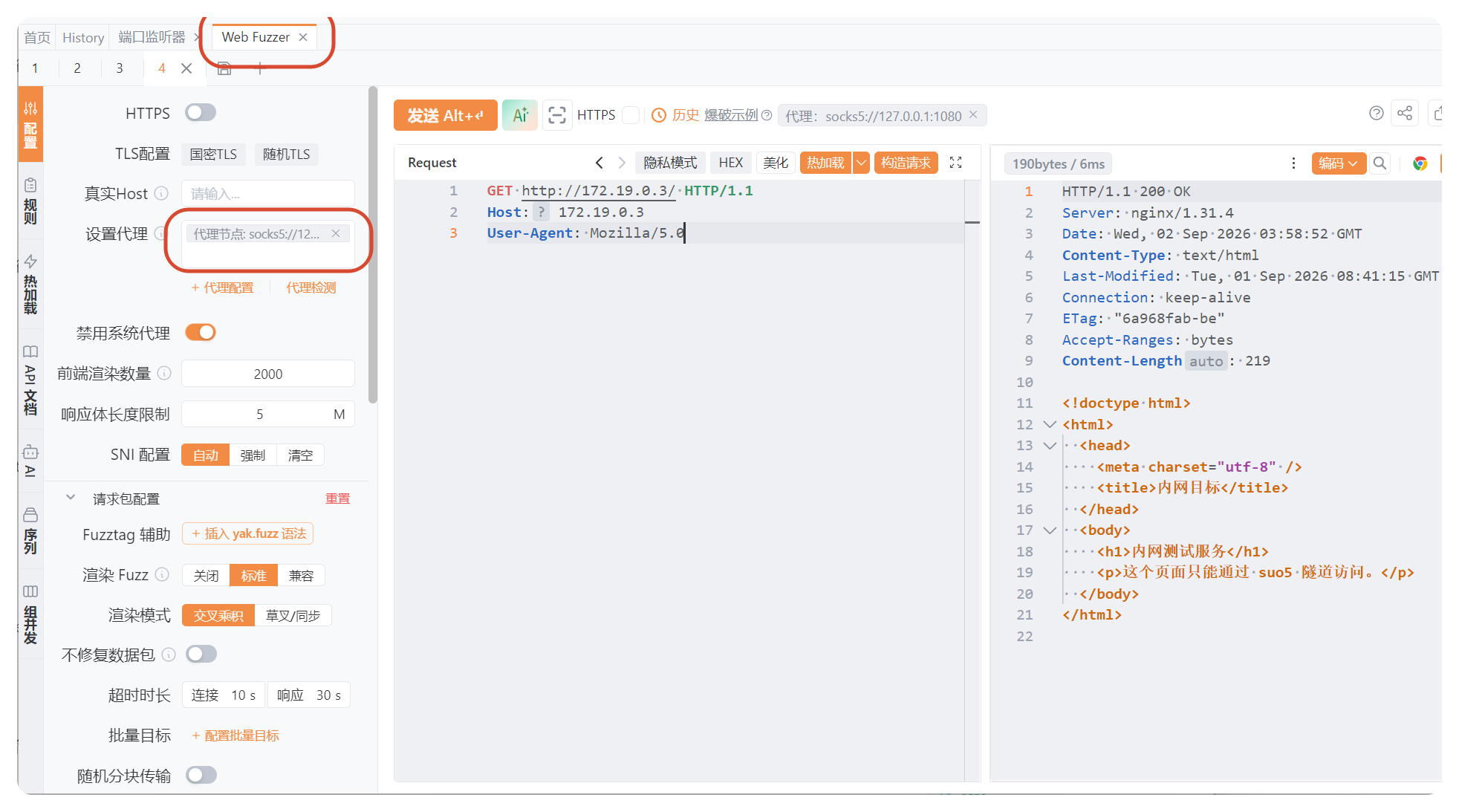
- 玩法一:yakit 设置 socks 代理发包
- 玩法二:浏览器插件转发流量
- 玩法三:代理工具(ProxyBridge)
- 三、vshell:内网正向连接上马
- 四、总结与注意事项
一、docker 靶场环境自建
整体结构:三个容器 + 两张网络,把”公网 → 边界 → 内网”的距离拉开。
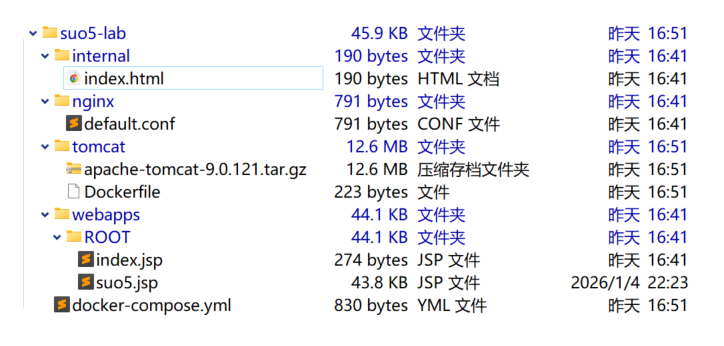
docker-compose.yml —— 三容器编排
1 | services: |
nginx 服务(docker-compose.yml:2-12)—— 公网入口
image: nginx:alpine:不写 Dockerfile,直接用现成镜像,由 Docker 自动从仓库拉取。ports: "127.0.0.1:8070:80":只绑定回环地址,宿主机以外访问不到,是安全的暴露姿势。volumes: ./nginx/default.conf → /etc/nginx/conf.d/default.conf:ro:把本地写好的反代配置挂载覆盖进容器,:ro只读,改配置只需重启 nginx 容器,不用重新构建镜像。depends_on: tomcat:保证 tomcat 先启动再起 nginx(仅控制顺序,不等就绪)。
tomcat 服务(docker-compose.yml:14-21)—— 边界机,模拟”被攻破的 Web 服务”
build: ./tomcat:这是唯一用 Dockerfile 本地构建的服务,没有 image 字段。- 挂载
./webapps/ROOT到容器 webapps 目录:suo5.jsp / index.jsp 直接以磁盘文件形式塞进 Tomcat,改页面不用重建镜像。 - 同时挂 webnet 和 intranet 两个网络:一台机器两张”网卡”——公网能访问它,它又能访问内网,这正是内网横向跳板角色的精髓。
internal 服务(docker-compose.yml:23-30)—— 纯内网靶机
- 同样 nginx:alpine,只挂载内部页面,不映射任何宿主端口,仅接入 intranet。宿主机直接访问不到它,只能经 suo5 隧道。
两个网络的精妙处(docker-compose.yml:32-39)
1
2
3
intranet:
driver: bridge
internal: true # 关键!internal: true是 Docker 的完全隔离网络:该网段无默认网关、无法出外网、外部也无法直连。所以 internal 这台”内网机器”是真正意义上的内网,只能靠 tomcat 这张 intranet 网卡做跳板,与真实渗透场景完全一致。
小知识:compose 的内置 DNS 只在”同一网络内”生效。nginx 和 tomcat 同在 webnet,所以 nginx 配置里敢直接写
proxy_pass http://tomcat:8080服务名;而 nginx 不在 intranet,它连 internal 的存在都感知不到——内外网从网络层面就是”断”的,只能靠 tomcat 转达。
Dockerfile —— 自建 tomcat 镜像
1 | FROM eclipse-temurin:8-jdk |
带注释版本:
1 | FROM eclipse-temurin:8-jdk # 拉取官方 Java 8 JDK 基础镜像(符合 jsp 老漏洞环境) |
技巧点:用 ADD ...tar.gz 解压而非手动 tar -xf,镜像层数更少、写法更简。
index.jsp —— tomcat 首页探针
1 | <%@ page contentType="text/html;charset=UTF-8" %> |
default.conf —— nginx 反代配置
1 | server { |
几个关键点:
proxy_pass http://tomcat:8080:直接写 compose 服务名当 DNS,Docker 自动解析到 webnet 里 tomcat 的 IP,无需手填 172.18.x.x(拓扑图里写死了反而易错)。proxy_buffering off+proxy_read_timeout 3600s:suo5 是双向长连接隧道,Nginx 默认的缓冲和 60 秒超时会掐断隧道,这两个必须关/拉长。proxy_set_header Connection ""+proxy_http_version 1.1:关闭 Nginx 默认的Connection: close语义,允许上游 HTTP/1.1 keep-alive 复用连接——隧道密集发包全靠它。
index.html —— 内网目标页面
1 |
|
网络拓扑图
进入 suo5-lab/ 目录,一条命令拉起环境:
1 | docker compose up -d --build |
小知识:首次启动时,
nginx:alpine和eclipse-temurin:8-jdk会从 Docker Hub 自动拉取(同 tag 多处引用只拉一次),tomcat 镜像则走本地 Dockerfile 构建;--build表示每次都重新构建,平时纯启动可去掉。国内拉不动镜像的话,可以在 Docker 引擎配置里加 registry-mirrors 加速源再重试。
跑起来后整条链路:
1 | Windows 宿主机 |
tomcat 同时出现在 172.18 / 172.19 两个网段,正是接了 webnet、intranet 两块网卡;容器 IP 是启动时动态分配的,以实际
docker inspect结果为准。
二、suo5 使用:socks 的多种玩法
把 suo5.jsp 放进挂载目录 webapps/ROOT,Tomcat 自动加载,内存马就位:
http://127.0.0.1:8070/suo5.jsp(suo5 的内存马)
127.0.0.1:1080 监听本地 socks 代理端口
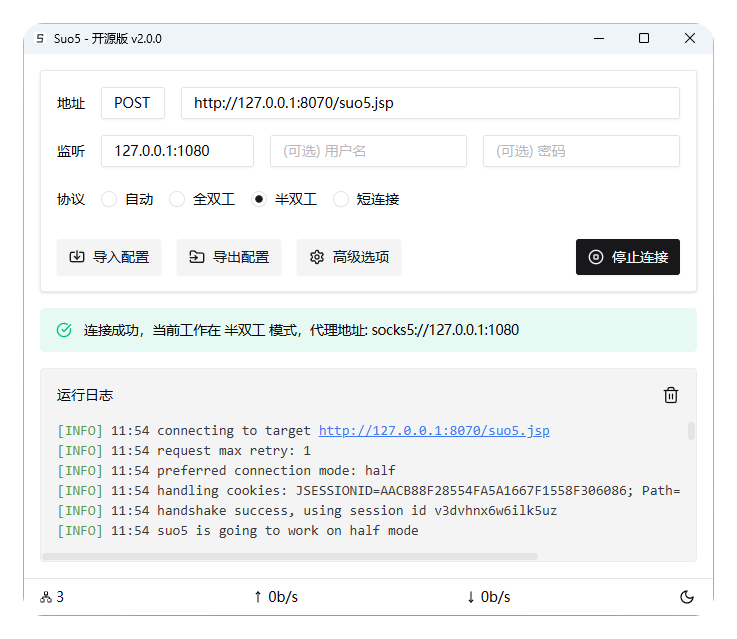
玩法一:使用 yakit 设置 socks 代理发包,收到内网回显
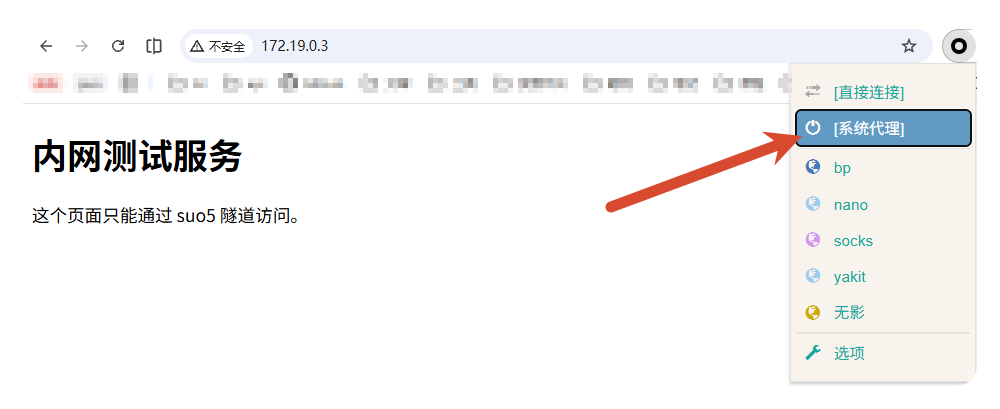
玩法二:通过浏览器插件转发流量
配置代理
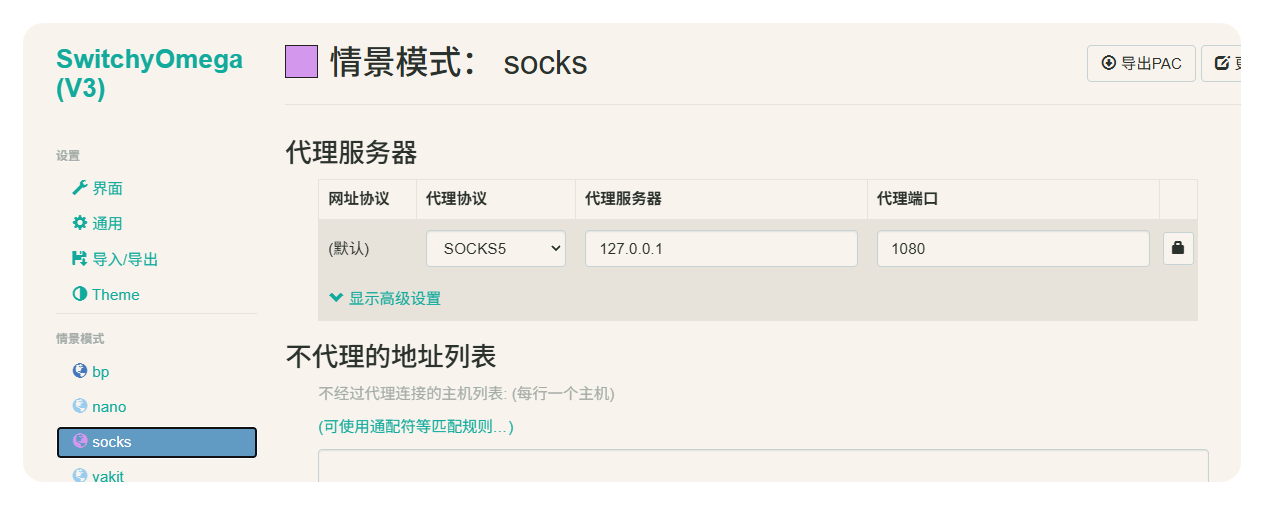
选择 socks 代理,成功访问内网
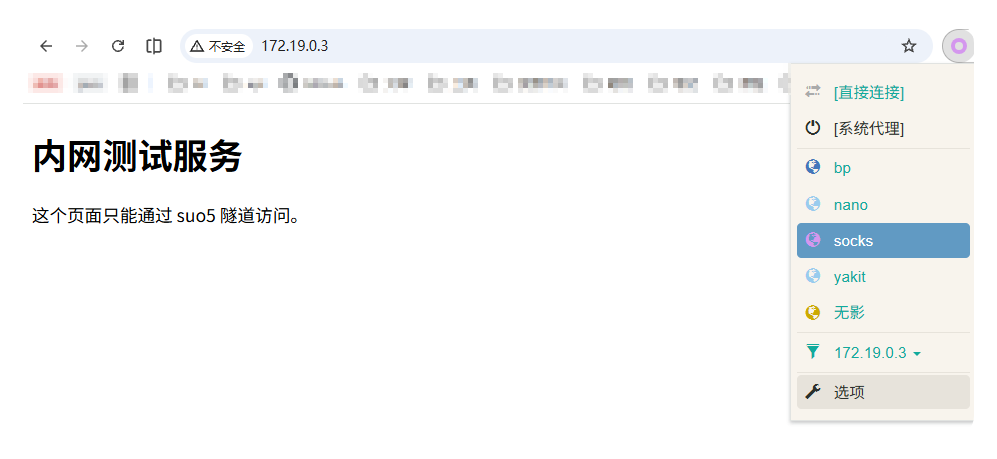
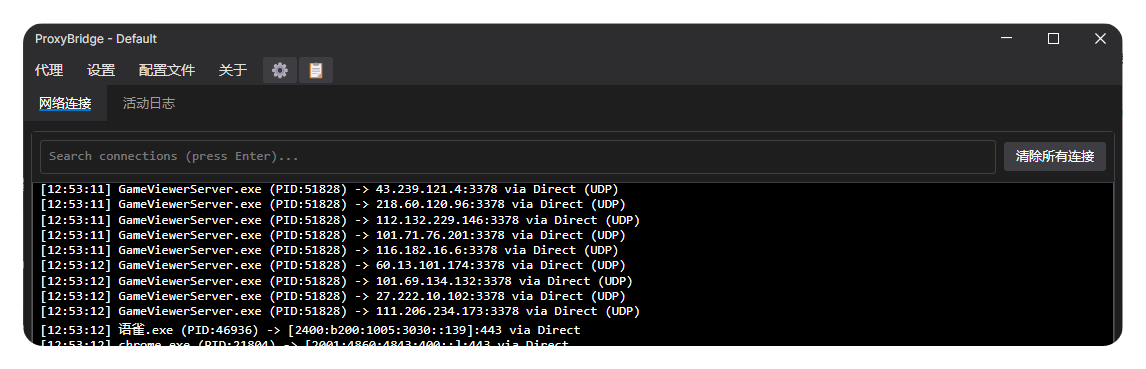
玩法三:通过代理工具
例如 ProxyBridge
设置代理
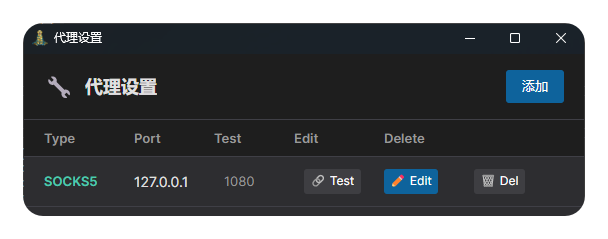
设置连接规则
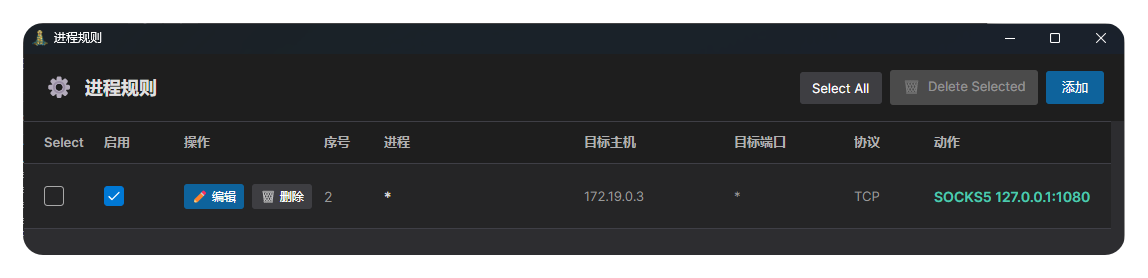
代理生效
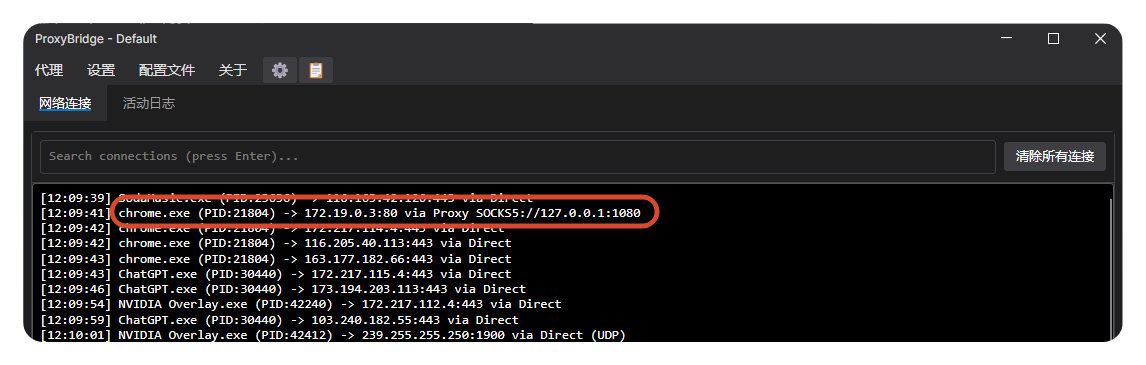
选择默认系统代理即可访问内网
三、vshell:内网正向连接上马
内网使用正向连接
新建正向监听器的载荷
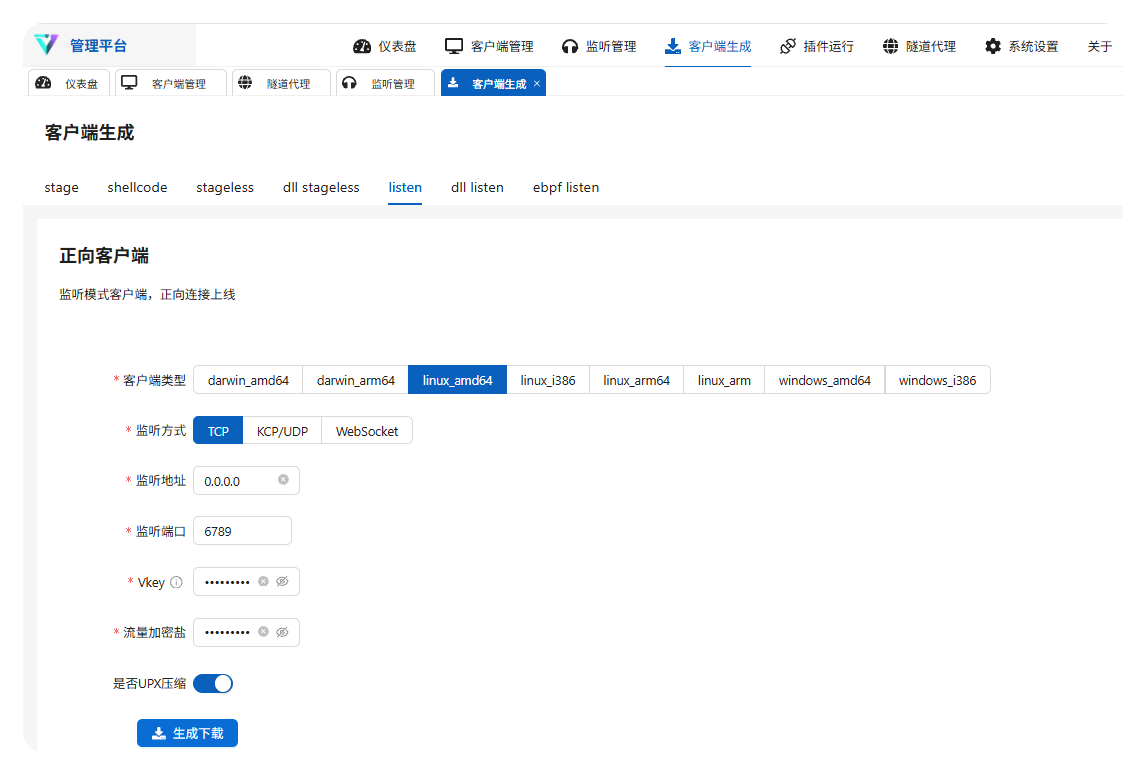
不出意外被杀

思路:载荷落地被查杀拦了——真实环境里这就是免杀对抗的起点。靶场里先换一种”落地”方式验证后面的链路:用 docker 命令直接把二进制送进内网容器,模拟文件上传成功后的状态(真实攻击中这一步通常由文件上传漏洞或命令执行完成),落地后的操作逻辑是一致的。
使用 docker 命令直接上传运行,模拟文件上传和开启监听:
复制进容器
1
docker cp 'D:\Backup\桌面\tcp_linux_amd64' suo5-internal:/tmp/tcp_linux_amd64
加执行权限并后台运行
1
docker exec -d suo5-internal sh -c "chmod +x /tmp/tcp_linux_amd64 && /tmp/tcp_linux_amd64"
验证是否成功监听
1
docker exec suo5-internal sh -c "ps -ef | grep tcp_linux | grep -v grep; netstat -tlnp 2>/dev/null"
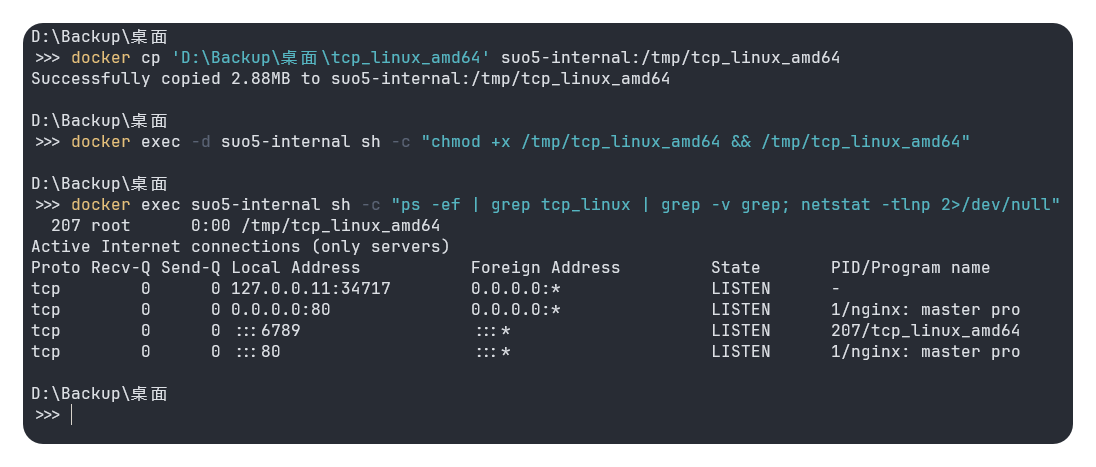
内网开启监听端口,使用 vshell 连接时需要通过 suo5 的 socks 代理才能访问内网,因此要保持代理工具的开启(不建议使用浏览器插件,不稳定,大流量也容易崩)。
vshell 开启连接
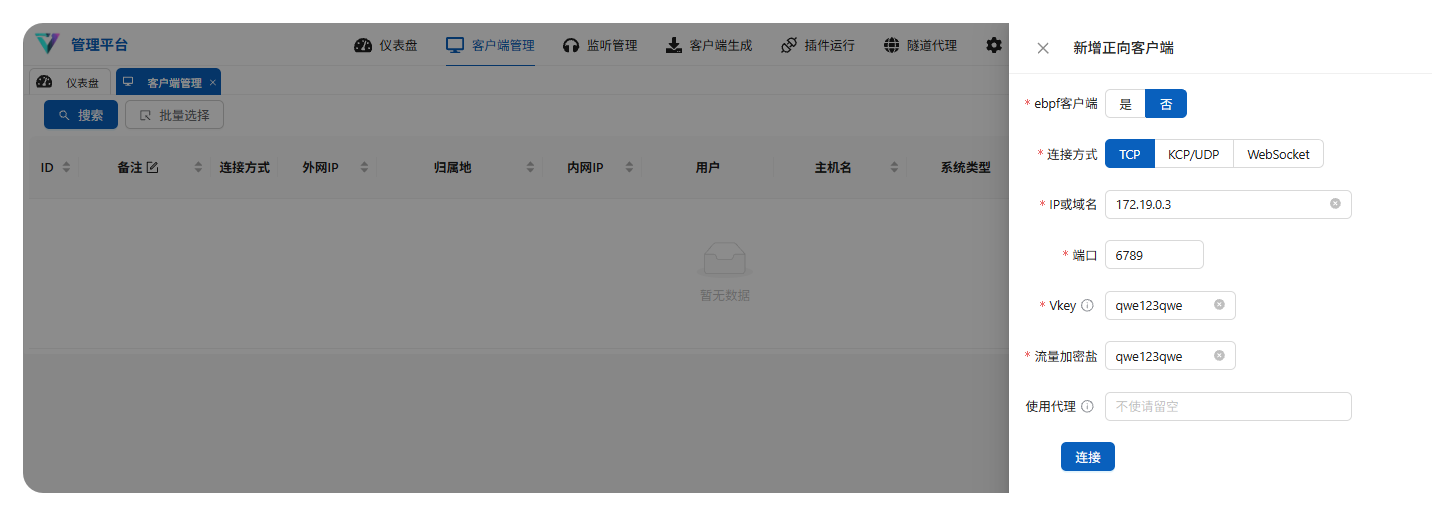
成功上马内网

四、总结与注意事项
- 主线:docker compose 拉起”nginx 入口 + tomcat 双网卡跳板 + internal 隔离内网”,
internal: true网络把内网从路由层面真正隔断。 - 隧道可达性:suo5 内存马部署在 tomcat,隧道建立后本机 1080 出现 socks 代理,yakit、浏览器插件、ProxyBridge 三种方式均成功访问内网。
- 载荷落地:vshell 正向监听载荷首次落地被杀,改用 docker 命令模拟文件上传后成功运行监听,vshell 经 socks 代理连入,内网上马成功。
几个值得记住的点:
- 拓扑即攻防:compose 的双网络写法(webnet + intranet)天然复现了”边界机双网卡”的经典内网结构,
internal: true是精髓; - 服务名即 DNS:同网络内容器可用服务名互相访问,跨网络则完全不可见,配置里手写 IP 反而容易翻车;
- 代理工具选型:看页面用浏览器插件最方便,跑 vshell 这类大流量、长连接操作还是系统级代理工具更稳;
- 正向连接场景:内网出网受限时,”内网开监听 + 隧道够得着”的正向思路往往比反向回连更实用。